KREATYWNI — instrukcja redakcyjna
Udostępnianie plików do pobrania za pomocą modułu mod_download
System: Joomla 5 / Helix Ultimate
Narzędzie: mod_download
Przeznaczenie: udostępnianie publikacji, aplikacji i innych materiałów z rejestrowaniem pobrań
1. Do czego służy moduł?
Moduł mod_download umożliwia czytelnikom Miesięcznika Społeczno-Kulturalnego KREATYWNI pobieranie udostępnianych przez redakcję plików.
Mogą to być między innymi:
-
publikacje elektroniczne w formacie PDF,
-
e-booki i materiały literackie,
-
programy oraz narzędzia komputerowe,
-
materiały edukacyjne,
-
inne pliki przeznaczone do udostępniania czytelnikom.
Moduł pełni dwie podstawowe funkcje:
Udostępnia plik do pobrania — czytelnik może pobrać materiał bez zakładania konta, logowania i podawania adresu e-mail.
Rejestruje pobrania — redakcja uzyskuje informacje o liczbie pobrań oraz deklarowanych celach wykorzystania materiałów.
Pliki przechowywane są w chronionym katalogu serwera. Nie udostępniamy ich przez zwykłe, bezpośrednie odnośniki do plików.
2. Dlaczego prosimy czytelnika o deklarację?
Przed pierwszym pobraniem czytelnik odpowiada na pytanie:
„Kim jesteś jako odbiorca i w jakim celu zamierzasz wykorzystać pobrany materiał?”
Nie jest to prośba o przedstawienie się z imienia i nazwiska.
Chcemy jedynie poznać charakter odbiorcy i przeznaczenie pobieranego materiału.
Przykładowe odpowiedzi:
-
„Jestem nauczycielką. Wykorzystam publikację podczas zajęć z uczniami”.
-
„Pobieram tomik do prywatnej lektury”.
-
„Jestem bibliotekarzem. Chcę zapoznać się z publikacją”.
-
„Wykorzystam aplikację do przygotowywania ilustracji na swoją stronę internetową”.
-
„Zajmuję się twórczością literacką i interesuje mnie ten materiał”.
Deklaracja jest obowiązkowa, ale nie wymaga podawania danych osobowych.
Dzięki tym informacjom redakcja może lepiej poznawać potrzeby odbiorców i oceniać przydatność udostępnianych materiałów.
Ważne: czytelnik wypełnia deklarację tylko raz dla danego pliku w bieżącej sesji przeglądarki. Przy ponownym pobieraniu otrzymuje komunikat, że jego deklaracja została zapamiętana.
3. Jak prezentujemy pliki do pobrania?
W Miesięczniku KREATYWNI przyjęliśmy jednolity sposób prezentowania materiałów do pobrania.
Każdy materiał składa się z dwóch części:
Artykuł redakcyjny — zawiera opis materiału, jego przeznaczenie, informacje o autorze, instrukcję użytkowania i inne niezbędne wyjaśnienia.
Panel POBIERANIE — zawiera moduł umożliwiający pobranie pliku.
Panel pobierania znajduje się pod właściwą treścią artykułu i jest wyróżniony innym kolorem tła oraz odpowiednio dobraną typografią.
Nie umieszczamy modułu bezpośrednio w treści artykułu. Korzystamy z osobnej pozycji szablonu Helix Ultimate.
Takie rozwiązanie zapewnia jednolity wygląd publikacji i prawidłowe działanie formularza.
4. Przygotowanie artykułu
Najpierw przygotowujemy artykuł prezentujący udostępniany materiał.
Powinien on zawierać:
-
tytuł publikacji lub aplikacji,
-
opis jej przeznaczenia,
-
informacje o zawartości lub funkcjach,
-
instrukcję użytkowania, jeśli jest potrzebna,
-
informacje o licencji i warunkach wykorzystania.
Na początku artykułu umieszczamy odnośnik prowadzący bezpośrednio do panelu pobierania.
Przykład:
POBIERANIE APLIKACJI — zobacz TUTAJ
W edytorze HTML odnośnik może mieć postać:
<a href="#POBIERANIE">
  POBIERANIE APLIKACJI — zobacz TUTAJ
</a>
Dzięki temu czytelnik zainteresowany wyłącznie pobraniem pliku nie musi przewijać całego artykułu.
W systemie redakcyjnym miesięcznika redaktorzy korzystają z wizualnego edytora treści, wyposażonego w narzędzia do wstawiania linku (odsyłacza) do kotwicy. Należy zaznaczyć element tekstu, który ma być linkiem/odsyłaczem do kotwicy i wybrać z menu edytora WSTAWIANIE LINKÓW
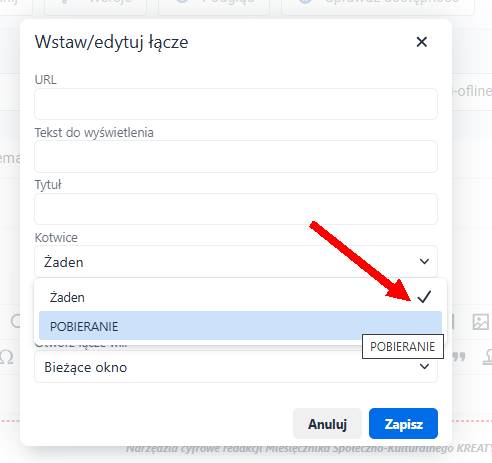
UWAGA! Aby móc poprawnie zdefiniować link/odesłanie do kotwicy musi ona być wcześniej zdefiniowana w danym dokumencie. Zobacz poz, 5. poniżej.
5. Umieszczenie kotwicy POBIERANIE
Na końcu treści artykułu wstawiamy kotwicę HTML:
<span id="POBIERANIE"></span>W systemie redakcyjnym miesięcznika redaktorzy korzystają z wizualnego edutora treści, wyposażonego w narzędzia do wstawiania kotwicy w miejscu usytuowania kursora:
Kotwica nie wyświetla żadnego napisu. Jest niewidocznym elementem nawigacyjnym.
Po zakończeniu artykułu szablon Helix Ultimate wyświetli właściwy panel pobierania.
6. Utworzenie instancji modułu mod_download
W panelu administracyjnym Joomla przechodzimy do zarządzania modułami witryny.
Tworzymy nową instancję modułu mod_download lub otwieramy istniejącą instancję przeznaczoną do edycji.
W konfiguracji uzupełniamy następujące informacje:
| Pole | Co należy wpisać |
|---|---|
| Tytuł | Nazwę publikacji, aplikacji lub materiału |
| Opis | Krótką informację o zawartości i przeznaczeniu pliku |
| Licencja | Warunki korzystania z udostępnianego materiału |
| Plik | Nazwę pliku znajdującego się w chronionym katalogu serwera |
| Publiczny licznik | Decyzję, czy liczba pobrań ma być widoczna dla czytelników |
Tytuł
Powinien jednoznacznie identyfikować udostępniany materiał.
Przykład:
Uniwersalny konwerter grafiki — wersja offline
Opis
Powinien być zwięzły. Nie ma potrzeby powtarzania całego opisu znajdującego się w artykule.
Przykład:
„Bezpłatna aplikacja do konwersji plików graficznych na formaty WEBP, JPG i PNG. Działa lokalnie w przeglądarce, bez przesyłania obrazów na serwer”.
Licencja
Wpisujemy rzeczywiste warunki udostępniania materiału.
Nie należy automatycznie przypisywać wszystkim plikom tej samej licencji.
Jeżeli warunki wykorzystania materiału wymagają indywidualnego uzgodnienia, należy skierować czytelnika do kontaktu z redakcją.
7. Przygotowanie pliku do pobrania
Plik przeznaczony do pobrania musi zostać umieszczony w specjalnym, chronionym katalogu serwera.
Nie należy wgrywać go do zwykłego katalogu mediów Joomla i tworzyć bezpośredniego odnośnika do tego pliku.
Przygotowanie pliku obejmuje:
-
Sprawdzenie jego zawartości i poprawności.
-
Nadanie mu czytelnej nazwy.
-
Umieszczenie go w katalogu przeznaczonym dla modułu.
-
Wskazanie właściwej nazwy pliku w konfiguracji instancji.
Jeżeli redaktorka nie ma uprawnień do umieszczania plików w chronionym katalogu, przekazuje gotowy materiał osobie odpowiedzialnej za administrację serwerem.
8. Przypisanie modułu do pozycji szablonu
W Miesięczniku KREATYWNI korzystamy ze specjalnego kontenera POBIERANIE, zdefiniowanego w odpowiednim stylu szablonu Helix Ultimate.
Kontener znajduje się za obszarem wyświetlającym główną treść artykułu.
Przy konfiguracji modułu należy:
-
Wybrać właściwą pozycję modułu przeznaczoną do pobierania.
-
Opublikować moduł.
-
Przypisać go do strony, na której znajduje się odpowiedni artykuł.
-
Sprawdzić, czy artykuł korzysta z właściwego stylu szablonu Helix Ultimate.
Bardzo ważne: moduł należy przypisać tylko do odpowiedniej strony lub stron. Nie powinien pojawiać się automatycznie pod wszystkimi artykułami miesięcznika.
Nie należy osadzać instancji mod_download wewnątrz treści artykułu za pomocą mechanizmu wczytywania modułów Joomla.
9. Jak czytelnik pobiera plik?
Czytelnik otwiera artykuł prezentujący materiał.
Może przeczytać jego opis albo kliknąć odnośnik POBIERANIE — zobacz TUTAJ, aby przejść bezpośrednio do panelu pobierania.
W panelu:
-
Zapoznaje się z tytułem, opisem i licencją.
-
Wpisuje krótką deklarację celu wykorzystania materiału.
-
Klika przycisk „Pobierz plik”.
-
Otrzymuje plik oraz komunikat potwierdzający przekazanie go do pobrania.
Przy ponownym pobraniu w tej samej sesji nie musi ponownie wpisywać deklaracji.
System wyświetla wtedy informację:
„Twoja deklaracja została zapamiętana. Możesz ponownie pobrać ten plik bez wypełniania formularza”.
Ponowne pobrania podlegają ograniczeniom chroniącym system przed nadmierną liczbą żądań.
10. Powrót na początek artykułu
W szablonie Helix Ultimate włączony jest pływający przycisk powrotu na początek strony.
Dzięki temu czytelnik, który przeszedł do panelu pobierania, może łatwo wrócić na początek artykułu.
Tworzy to wygodny, dwukierunkowy mechanizm nawigacyjny:
Początek artykułu → Panel POBIERANIE → Powrót na początek strony
Nie trzeba tworzyć dodatkowych przycisków ani odnośników powrotnych.
11. Rejestrowanie pobrań
Moduł automatycznie rejestruje informacje o pobraniach.
W rejestrze zapisywane są między innymi:
-
identyfikator udostępnianego materiału,
-
data i godzina pobrania,
-
deklaracja wykorzystania pliku,
-
adres IP wykorzystywany do celów bezpieczeństwa,
-
status obsługi żądania.
System posiada również mechanizmy ograniczające wielokrotne pobieranie i próby nadużyć.
Dostęp do szczegółowych rejestrów odbywa się przez osobny, zabezpieczony panel administratora.
Adresy IP są przechowywane przez ograniczony czas, zgodnie z przyjętymi zasadami ochrony danych.
Zwykła obsługa redakcyjna artykułu nie wymaga dostępu do tego panelu.
12. Kontrola przed opublikowaniem
Przed zakończeniem pracy należy sprawdzić:
- Czy artykuł zawiera prawidłowy opis udostępnianego materiału?
- Czy na początku artykułu znajduje się odnośnik do panelu pobierania?
- Czy na końcu artykułu umieszczono kotwicę
POBIERANIE? - Czy moduł jest przypisany do właściwej pozycji i strony?
- Czy tytuł, opis i licencja są prawidłowe?
- Czy wskazano właściwy plik?
- Czy formularz wyświetla się poprawnie na komputerze i smartfonie?
- Czy testowe pobranie kończy się poprawnie?
- Czy ponowne pobranie nie wymaga ponownego wpisania deklaracji?
Po wykonaniu tych czynności publikację można uznać za przygotowaną do udostępnienia.
13. Najważniejsza zasada redakcyjna
Artykuł informuje o materiale, a moduł mod_download odpowiada za jego udostępnianie.
Nie mieszamy tych dwóch funkcji.
Artykuł pozostaje zwykłą publikacją Joomla, natomiast formularz pobierania jest prezentowany w osobnym, wyróżnionym kontenerze szablonu Helix Ultimate.
Takie rozwiązanie jest estetyczne, czytelne, wygodne dla odbiorców i łatwe do utrzymania przez redakcję.
Miesięcznik Społeczno-Kulturalny KREATYWNI — instrukcja wewnętrzna dla zespołu redakcyjnego.
(zredagowano we wsparciu AI)
